返回首頁 WhatsApp: 66624969 發電郵到我司Gmai郵箱 發電郵到我司銷售郵箱 發電郵到我司公用郵箱
 
相關方面資訊快捷選單
關於膠Folder局部托白須知
咭片完稿須知
合版常見問題解析
咭片類完稿需注意
傳單海報完稿注意事項
噴畫完稿輸出須知
3D製稿說明
什麼叫併版印印刷
CMYK與RGB的分別
四色與專色印刷的區別
向量圖與點陣圖的分別
什麼叫做四色黑..
為何文字要轉成外框/曲線
為什麼彩印稿要做出血位
印後加工皇牌-燙金+凹凸
製作PDF符合印刷輸出
各種軟件製稿需注意
檔案瘦身輕鬆上傳
檔案傳送須知
送稿須知
範本刀模下載
返回首頁


  軟件製稿須知>>關於用CorelDRAW軟件做稿的須知    
 
 
** CorelDRAW的CDR格式,請以最高X4版本製作為佳,存成cdr格式,
如有降版轉存,請先檢查是否正確**
  1.一個檔案內含多頁數,發稿請注意 10.漸層物件置入圖框中又轉角度
  2.請勿使用作業系統提供的字型

11.使用線條繪製稿件(封閉式曲線)

  3.CDR填色及顏色設定 12.使用特殊筆刷
  4.曲線節點大於3000以上,請轉點陣 13.完稿後自行確認檢查方法
  5.框線設定及輸入圖檔 14.插入的條碼如何正確的轉換OLE物件
  6.下落式陰影 15.圖稿轉角度要注意
  7.使用虛線說明  
  8.使用特殊效果說明  
  9.圖檔大於完稿尺寸,使用圖框精確剪裁  
   
   CorelDRAW 注意事項說明
    一個檔案多張頁數,發稿要注意:
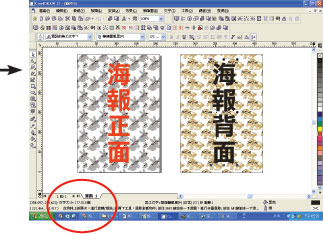
    所發稿件如為雙面印刷時,若執意正背面存在同一檔案時,在CorelDRAW軟體完稿,請直接存在同一頁面上,並且
    左(正面)右(背面)置放,絕對勿存成頁面方式而造成漏印。如下


只能開一個頁面製稿, 以免漏印。

   
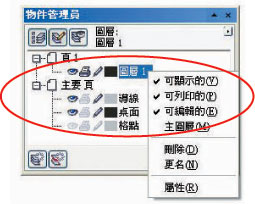
    不要使用「Layer」設定來完稿,可避免物件漏印或頁面重疊狀況產生,並於完稿後利用物件管理員檢視印件內容
    確定是否皆位於同一圖層,並檢查所處的圖層是否設定為可列印的,以避免掉字。如下圖
   
需為同一個圖層, 且印表機要開。
     
    請勿使用作業系統的字型:


在字體上的使用,請勿使用作業系統提供的「細明體」、
 「新細明體」、「標楷體」等字體,因為這些字體一轉曲線
 ,易造成字體筆劃交錯處鏤空,有白點狀況產生,即成為俗
 稱的「破洞字」情形。如左圖
 
 
    填色設定:


在填色設定上,一律以「CMYK」的色彩填色,切勿以自訂特別色盤或
RGB或灰階或其他的非「CMYK」的色彩填色。  
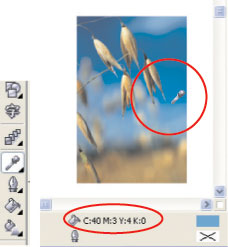
所應用的影像圖檔,請使用「滴管工具」檢查CMYK色彩含量,以避
 免四色黑情況產生。如右圖
 
請勿設定「套印填色」。


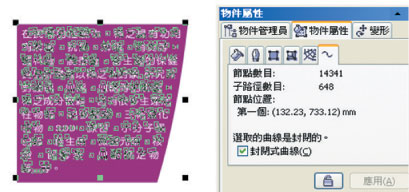
    轉曲線,節點大於3000以上:


7.若曲線節點大於3000以上,過rip容易發
生筆劃交叉處被填滿、掉圖或掉字,解決
方式:文字部份請分段轉曲線,圖檔部份
轉點陣。如左圖


    框線的設定及輸入圖檔:
    框線的粗細設定,需為0.2mm以上,才能在印刷上印出;在線條屬性設定上,請勿設定為隨影像大小縮放。
    輸入的影像圖檔,不能使用RGB、黑白或灰階模式圖檔,若輸入應用,請在CorelDRAW中轉換為CMYK模式的圖
    (在CoreDRAW中轉點陣圖時,色彩描述檔將以本軟體描述)。
   
 
  .輸入「去背圖檔」應用時,請勿旋轉角度;
 
 若必須旋轉角度,請轉成點陣圖,以免圖檔
      產生不完 整情形。如下圖。


    下落式陰影效果:
   
使用CorelDRAW12版本-----
 
   
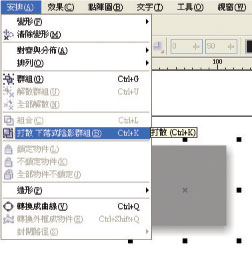
1.容易在出版時發生錯誤,因此送檔前需先做
「分離」的動作(在12版本中為打散下落式陰
影群組),將陰影變成點陣圖。如下圖。
 
 
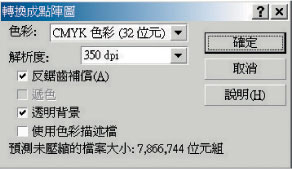
2.轉換成點陣圖時,設定的項目,請選32位元CMYK,
解析度為350dpi或以上、並選擇「反鋸齒補償」、
「透明背景」。如下圖
   
    使用CorelDRAW13 版本-----發稿前請依照以下步驟處理。
   
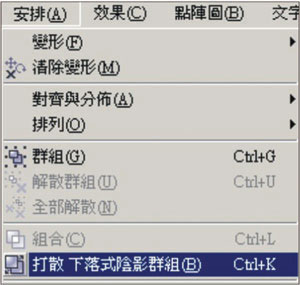
發稿前務必將陰影打散,
如左圖。


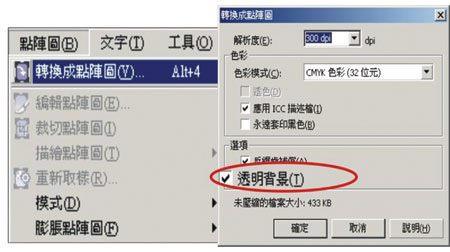
12.打散後的陰影會變成濾鏡,
所以必須再把濾鏡轉點陣。
(如左圖1)

轉點陣時請特別注意勾選透明
背景(如左圖2)否則印刷後稿件
陰影部份會出現白色背景,
導致稿件錯誤。

((請注意:螢幕上無法仔細看
出 下落式陰影的白色背景。))

(圖1)
(圖2)


    使用虛線:
 
如在CorelDraw軟體使用虛線時,未避免印刷時可能發生虛線變粗、或與實際完稿不同的現象,請依照以下步驟。
以避免錯誤件發生。
   
1.將虛線轉換外框為物件
2.轉外框後請確認色彩屬性是否成功的轉為填色色彩
  使用特殊效果:
 
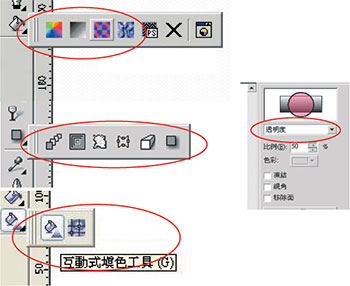
使用到「透明度」、「濾鏡」、「特殊材質填色」、「Powerclip物件」、「輪廓圖」、「漸變」、「立體化」、
「 網狀填色」等效果,皆需轉成CMYK格式的點陣圖,以避免顏色不符、露白等狀況。如下圖
有應用到特效時,盡量轉點陣,
避免印刷有問題。
  使用的圖檔若大於完稿尺寸:
 
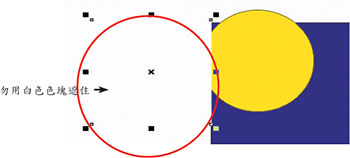
  使用的圖檔若大於完稿尺寸,請將圖檔置於
「圖框精確剪裁」的動作設定中,切勿用
白色 色塊遮住圖檔,造成拼版尺寸不合的
困擾 。如右圖--勿用白色色塊遮住。
 
  漸層物件不可置入圖框中轉角度:
 

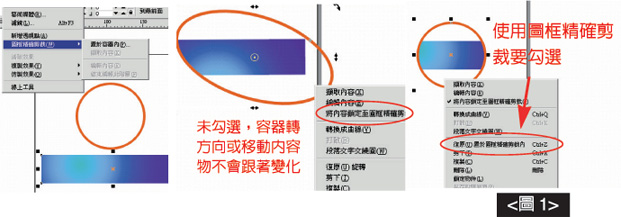
漸層物不可置入圖框中轉角度,如轉角度的話,會造成漸層感不見,解決方法是先轉角度再置入圖框

 
或轉點陣<圖一>。
 
 
  使用線條繪製:
 
  使用線條繪製之不封閉圖形或標示,請填色檢查是否在繪製
過程造成線段封閉,成為可填色(正確應不可填色),此線段
輸出時會自動出現一條連結線而造成印刷成品錯誤。
 
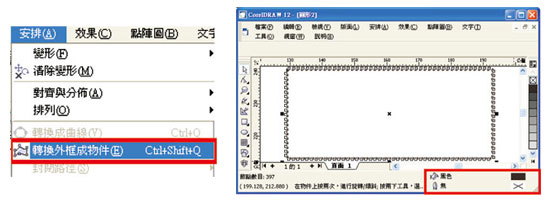
使用[非單一直線]的線,都算是開放式曲線(有角度的線),
需將外框轉曲線,並從[安排]的功能中轉換外框物件<圖2>
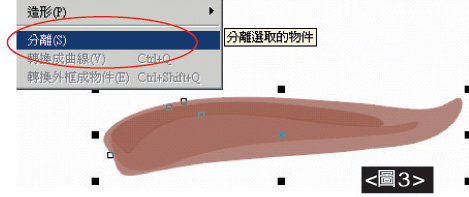
  使用特殊筆刷請注意:
   
使用特殊筆刷,請將線框及填色分離,並確實將框線去除,以避免印出<圖3>


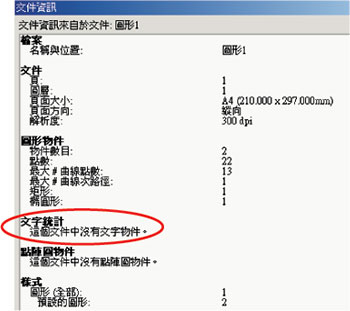
完稿後自行確認檢查方法:


※可按快速鍵:「F4」顯示頁面所有物件,檢查是
 否有額外的圖形物件,尚未刪除。
 
※可以「框架模式」檢查出有無物件或文字被底圖遮住
※請利用軟體中的「文件資訊」,針對文字、圖形、文
 件、填色 等幾個項目檢查,如有發現使用文字、效果
 等項目,即代表有文字未轉曲線、使用到特殊效果。
 如右圖。


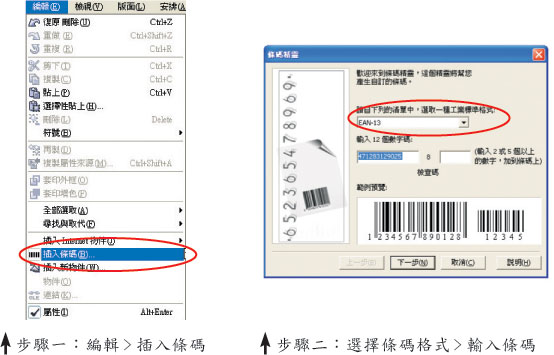
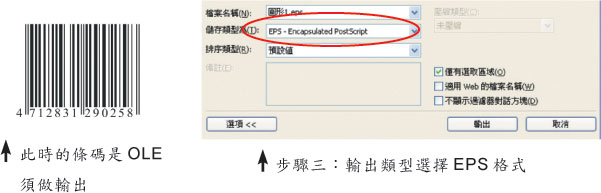
套用條碼如何正確轉OLE物件:
 
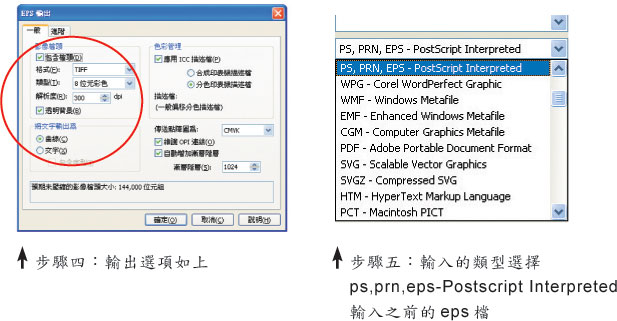
套用OLE物件,皆需輸出成eps檔案後,再以「ps,prn,eps-Postscript Interpreted」的檔案纇型輸入至
CorelDRAW ,以避免低解析度問題。
 
例如:插入的條碼如何正確的轉換OLE物件,見以下說明。


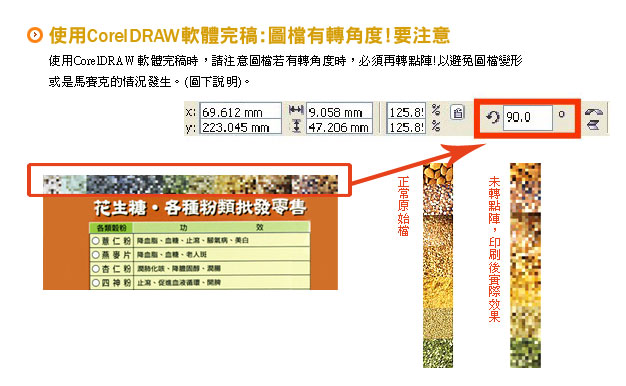
圖稿轉角度要轉點陣!


聯絡電話
線上客服
完稿須知
發送電郵
公司地圖
在線查詢
聯絡我們:
聯繫人:溫先生
電話:35801930
時間: 10AM~7:30PM
WhatsApp:95898285
WeChat: print88
時間: 11:00AM~12:00PM
銷售
點擊這裡給我發信息
出貨
點擊這裡給我發信息
我司電話熱線: 35801930 發電郵到我司公用郵箱 發電郵到我司銷售郵箱 發電郵到我司Gmai郵箱 WhatsApp: 94159368 返回首頁